
Mifjanahgandol – Baru, Sembunyikan Folder dengan Password di Windows 10 Paling Aman dan Mudah – Ada bebrapa cara yang bisa dilakukan untuk menyembunyikan folder tertentu atau beberapa folder yang berisi dokumen atau file penting agar tidak di akses oleh orang yang tidak bertanggung jawab, atau juga barangkali memiliki file dan dokumen yang bersifat pribadi dan rahasia, sehingga tidak seorangpun diizinkan untuk mengakses file-file tersebut, masalahnya setiap cara yang dilakukan dalam meng-hide sebuah folder memiliki beberapa kelemahan, sehingga tidak jarang ujung-ujungnya folder tersebut bisa di unhide dengan mudah dan dapat diakses oleh semua orang.
Dengan kata lain, untuk mencegah terjadinya kebocoran privasi dan kehilangan data penting yang kita miliki, salah satu solusinya adalah dengan cara mengunci folder. Seperti telah dijelaskan sebelumnya, bahwa banyak cara mengunci folder. Anda bisa gunakan fitur bawaan di Windows atau aplikasi pihak ketiga lainnya demi menjaga privasi dokumen. Jika pengamanan folder dengan cara menggunakan pasword, maka pastikan kita mengingat password dengan benar, agar tetap bisa mengakses folder tersebut.
Sudah seharusnya memberi password folder atau file dan dokumen penting yang ada dalam perangkat komputer, dan ini merupakan tindakan yang wajib dilakukan jika dokumen tersebut merupakan dokumen penting dan rahasia. Hal yang demikian kita lakukan karena sudah tentu dalam perangkat tersebut ada beberapa file “privacy” dan tidak boleh diakses oleh orang lain.
Jujur saja, sebetulnya cara menyembunyikan folder sangatlah mudah, tetapi saking mudahnya cara ini sudah menjadi rahasia umum, dan mudah dikembalikan, karena tidak ada password yang melindunginya, masih ingatkah caranya? cukup dengan cara klik kanan pada sebuah folder > propeties > lalu klik centang pada bagian Hidden dan folder akan otomatis tersembunyi. Sekali lagi…. Cara ini sangat tidak aman, karena itu tadi, sangat-sangat mudah untuk dimunculkan kembali filenya oleh semua orang. Caranya cuma perlu klik pada menu view > lalu buang centang hidden items. Maka semua file yang disembunyikan tadi akan muncul kembali.
Tentu hal tersebut di atas dianggap sudah tidak relevan lagi karena rentan dapat diakses oleh siapapun dengan sangat mudanya. Oleh karena itu pada kesempatan saat ini Mifjanahgandol akan mencoba membahas cara lain dan dianggap cukup aman serta mudah pengoperasiannya, cukup dengan cara memanfaatkan software Notepad kita dapat menyembunyikan Folder yang berisi dokumen dengan dilengkapi password. Sebenarnya cara ini sangat direkomendasikan untuk siapa saja yang ingin cara menyembunyikan folder dengan mudah dan bisa diberi pasword. Begini cara dan langkah-langkahnya.
Cara menyembunyikan Folder menggunakan password pada windows 10
- Silahkan buka aplikasi notepad, jika tidak ada pada menu utama, coba gunakan cara dengan menekan Win+R pada keyboar, lalu ketikkan notepad dan tekan enter.
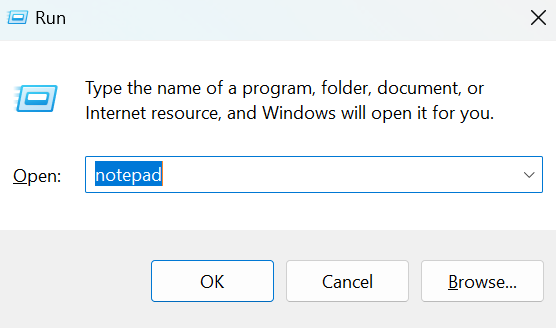
- Pada notepad, copy paste semua kode di bawah ini ke notepad.
cls
@ECHO OFF
title Folder Tersembunyi
if EXIST "Control Panel.{21EC2020-3AEA-1069-A2DD-08002B30309D}" goto UNLOCK
if NOT EXIST Locker goto MDLOCKER

:CONFIRM
ren Locker "Control Panel.{21EC2020-3AEA-1069-A2DD-08002B30309D}"
attrib +h +s "Control Panel.{21EC2020-3AEA-1069-A2DD-08002B30309D}"
echo Folder berhasil disembunyikan!
echo Buka file ini lagi untuk melihat folder.
echo ----------------------------------------
pause
goto End

:LOCK
ren Locker "Control Panel.{21EC2020-3AEA-1069-A2DD-08002B30309D}"
attrib +h +s "Control Panel.{21EC2020-3AEA-1069-A2DD-08002B30309D}"
goto End

:UNLOCK
cls
echo UNLOCK PROCESS
echo Masukan Password untuk membuka folder
echo ----------------------------------------
set/p "pass= Password :
if NOT %pass%==mifjanahgandol.com goto FAIL
attrib -h -s "Control Panel.{21EC2020-3AEA-1069-A2DD-08002B30309D}"
ren "Control Panel.{21EC2020-3AEA-1069-A2DD-08002B30309D}" Locker
echo Ready
goto End

:FAIL
cls
echo .
echo Password Salah!
pause
goto unlock

:MDLOCKER
md Locker
echo Pengaturan selesai.
echo Silahkan buka file ini lagi untuk menyembunyikan folder.
pause
goto End

:End
- Cari dan ganti teks yang bertuliskan mifjanahgandol.com dengan password yang diinginkan. Teks password tersebut yang nantinya akan digunakan untuk memperlihatkan kembali folder yang disembunyikan. Gunnakan password apapun dengan kombinasi angka, simbol, tanda baca maupun huruf besar kecil (sensitif terhadap huruf besar dan kecil). Namun ingat jangan menggunakan SPASI sebagai password.
- Pada tahap berikutnya, setelah membuat password, kemudian simpan (save) filenya menggunakan ekstensi .bat, sebagai contoh misalnya menggunakan nama file keyfolder.bat. Ubah type filenya ke All Files (.*), lalu klik Save.

- Jika sudah selesai, silahkan buka file keyfolder.bat yang sudah dibuat dengan cara klik 2 kali. Maka akan muncul popup dengan pesan bahwa pengaturan sudah selesai dan kemudian akan muncul folder baru dengan nama Locker.
- Buka Folder dengan nama Locker, kini tinggal masukkan semuab file atau folder apapun yang ingin disembunyikan ke dalam folder Locker tersebut. Setelah itu buka file keyfolder.bat nya lagi untuk menyembunyikan folder Lockernya.
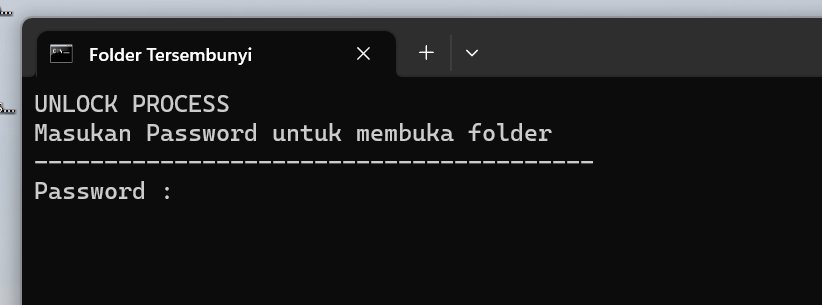
- Untuk memunculkan kembali folder dan file yang disembunyikan, kita cukup membuka file keyfolder.bat dan memasukan password yang sudah kamu tentukan di langkah ke-3 diatas.
- Selesai.
Demikian, semoga bermanfaat.
Untuk mendapatkan informasi terkini dari kami, silahkan gabung di Group Telegram (KLIK DISINI)