Akselerasi Efisiensi & Kecerdasan Digital
Mengapa Anda Masih Menggunakan Mouse? Menantang Kecepatan Kerja dengan 20 Tombol Sakti Windows!
Kolom Redaktur
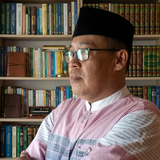
Udin Solehudin, S.Pd.
Guru MIS Miftahul Jannah Gandol
Berdedikasi dalam mendorong akselerasi inovasi teknologi, efisiensi kerja, dan transformasi digital madrasah.
Dalam era akselerasi digital hari ini, waktu bukanlah sekadar angka yang berputar di sudut kanan bawah layar monitor Anda; waktu adalah mata uang profesionalisme. Sebagai pendidik di lingkungan madrasah, saya sering kali memperhatikan bagaimana banyak di antara kita—baik rekan sejawat guru maupun siswa-siswi kita—masih terjebak dalam ritme kerja analog yang lamban: tangan terus-menerus beralih dari keyboard ke mouse hanya untuk membuka sebuah folder atau sekadar memotong teks.
Ini adalah sebuah ironi teknologi. Menggunakan komputer tanpa menguasai keyboard shortcut ibarat mengendarai mobil mewah namun hanya menggunakan gigi satu. Melalui esai taktis ini, saya ingin menantang Anda sekalian untuk membebaskan tangan dari belenggu mouse dan beralih ke cara kerja profesional yang jauh lebih anggun, taktis, dan cepat.
Mengapa Ini Penting?
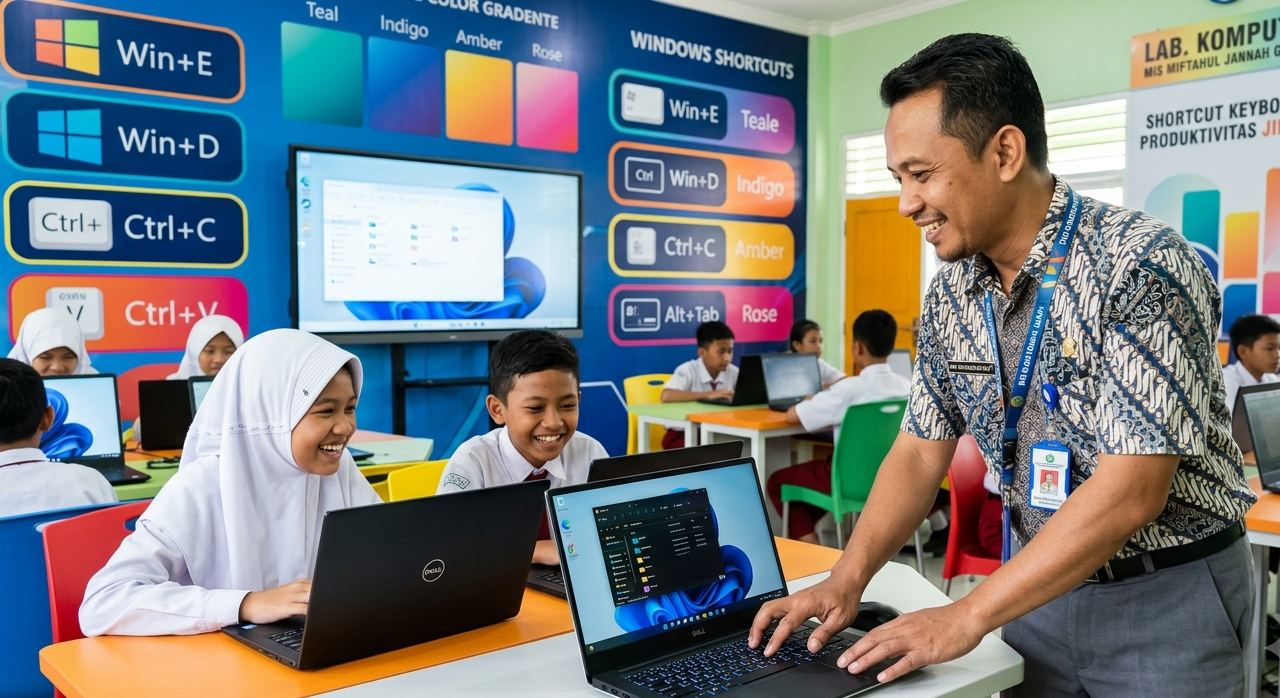
Menguasai cara cepat menguasai Windows dan mengoptimalkan shortcut keyboard Windows bukan hanya tentang gengsi estetis. Ini adalah pondasi utama produktivitas kerja modern untuk meningkatkan efisiensi harian hingga 40%. Mari kita bedah daftar pintasan esensial ini satu per satu.
I. Navigasi Sistem & Kendali Layar Utama
Pondasi utama untuk menguasai lingkungan operasi Windows Anda tanpa menyentuh mouse sedikit pun. Sempurna untuk menjaga privasi kerja dan membuka antarmuka dalam hitungan milidetik.
Membuka File Explorer Instan
Lupakan klik ganda ikon kuning di taskbar. Buka penyimpanan file Anda seketika.
Kembali ke Desktop Tercepat
Sembunyikan semua jendela aktif sekaligus untuk melindungi privasi Anda dari tatapan mendadak.
Akses Menu Settings
Konfigurasi jaringan, perangkat, atau akun tanpa harus mencari di panel kontrol yang rumit.
Kunci Komputer Seketika
Tinggalkan meja kerja Anda dengan aman kapan saja tanpa takut data diintip orang lain.
II. Orkes Jari pada Manipulasi Teks & Dokumen
Inilah “mantra sihir” paling legendaris yang memisahkan antara juru ketik amatir dan penulis naskah profesional. Kuasai kombinasi ini untuk kelancaran menyusun dokumen madrasah.
Menyalin (Copy)
Duplikasi teks atau file terpilih ke clipboard sistem tanpa merusak file asli.
Memotong (Cut)
Pindahkan elemen sepenuhnya ke clipboard, siap untuk direlokasi.
Menempel (Paste)
Salurkan semua hasil salinan dari Ctrl+C atau potongan dari Ctrl+X ke posisi kursor.
Membatalkan Kesalahan (Undo)
Mesin waktu terbaik di dunia digital Anda. Kembalikan kondisi sebelum kesalahan terjadi.
Mengulangi Tindakan (Redo)
Berubah pikiran setelah melakukan Undo? Lakukan tindakan ulang ke depan seketika menggunakan shortcut ini.
“Kecepatan berpikir kita harus diimbangi oleh kecepatan eksekusi jari-jemari pada papan ketik. Jika tidak, ide-ide brilian Anda akan menguap di sela-sela waktu pencarian kursor mouse.” — Udin Solehudin, S.Pd.
III. Penguasaan Multitasking & Manajemen Aplikasi
Menyeimbangkan rapat Zoom, menyusun laporan kurikulum, dan browsing referensi secara bersamaan? Di sinilah Anda bertindak sebagai konduktor orkestra digital yang tangguh.
Beralih Antar Aplikasi
Lompat dari Word ke browser dalam sekejap tanpa meraba-raba tombol taskbar.
Tutup Jendela Aktif
Hentikan tugas atau tutup software seketika, menghemat konsumsi RAM perangkat.
Tata Posisi Jendela Layar
Bagi layar menjadi dua (Split Screen) dengan presisi simetris tanpa menarik sudut window.
Buka Task Manager Langsung
Guna menganalisis aplikasi berat atau menutup paksa program yang hang (not responding).
Navigasi Fokus Taskbar
Gunakan kombinasi ini lalu tekan panah kanan/kiri untuk memilih aplikasi di taskbar tanpa mouse.
IV. Utilitas Pencarian & Alat Bantu Kreatif
Untuk keperluan presentasi, membuat modul ajar berilustrasi, serta menjalankan instruksi sistem secara efisien dan andal.
Jendela Perintah “Run”
Ketikkan perintah cepat seperti ‘dxdiag’ untuk spek PC atau ‘cmd’ untuk terminal sistem.
Akses Pencarian Windows
Temukan file, dokumen, atau website di seluruh sistem komputer dalam hitungan detik.
Tangkapan Layar Selektif (Snippet)
Ambil gambar bagian layar tertentu secara fleksibel untuk dimasukkan langsung ke dokumen.
Screenshot Fullscreen Otomatis
Mengambil gambar seluruh tampilan layar Anda dan langsung menyimpannya di folder Pictures.
Perbesar Layar (Magnifier Zoom-In)
Membantu memperbesar detail kecil saat presentasi proyektor di depan ruang kelas.
Perkecil Layar (Magnifier Zoom-Out)
Mengembalikan tampilan pembesar ke dimensi orisinal layar komputer Anda.
Evaluasi Mandiri Guru
Mari uji kemampuan Anda. Cobalah tantangan kecil ini tanpa melihat contekan di atas: